quinta-feira, 9 de abril de 2009

Compartilhar tela do Linux para o MAC através do Vinagre!

Esses dias precisei compartilhar (share screen) o meu desktop Linux Ubuntu 8.10 com o meu MAC OS X. Como sempre, após algumas busca no google encontrei a solução juntando alguns posts (dentre eles esse) que encontrei, daí resolvi escrever sobre o assunto mostrando a simplicidade do procedimento.

Primeiro é interessante saber que o Ubuntu já vem com um programa para compartilhar telas chamado vinagre. Então podemos começar por ele.

1) No shell do Ubuntu digite "vina-preferences" ou se preferir vá em "Sistemas > Preferências > Área de Trabalho Remota"

2) Em seguida marque as opções conforme as telas abaixo:

Note que deve-se digitar uma senha para o acesso remoto. Note também que na aba "Avançado" devemos escolher uma porta específica para a conexão "5901".

3) O Próximo passo é ir no Finder do seu Mac e observar que agora já está disponível o compartilhamento de tela. Daí é só clicar em "Compartilhar Tela", digitar a senha e ter acesso!


Pronto! :)

terça-feira, 7 de abril de 2009

De graça até injeção na testa! :D

Pra quem interessar...

>> Cursos Intel (PT-BR) - http://www.nextgenerationcenter.com
A intel está lançando novos cursos essa semana, tais como (ERP, Segurança da Informação, CRM, etc).

>> Cursos RubyLearning.com (US) - http://rubylearning.com
A RubyLearning está com um novo curso de Sinatra.

segunda-feira, 6 de abril de 2009

Macbook não acessa rede/wireless!

E lá vai eu bem contente testar o macbook... tirei da caixa, liguei, e a primeira coisa que quis fazer foi conectá-lo à internet. Sem problema algum ele reconheceu a minha "antena" aqui e deixou que eu colocasse a senha para que fosse possível o acesso, mas, depois de receber a senha o mesmo não conseguiu receber um IP.... =/ Que estranho hein! Tentei novamente, e depois de algumas tentativas, todas sem sucesso, decidi espetá-lo direto via cabo, foi o que fiz, mas, parecia que o mundo estava contra mim, nada de conexão, MEU DEUS será que veio com defeito? Bom, melhor antes procurar no pai dos burros, o google, e depois de algumas xeretadas descubro que meu AP (Linksys WRT54G ) simplesmente vinha com um firmware incompatível com MAC OS X, que estranho isso hein! Bom, daí pra frente só fiz atualizá-lo e o mundo voltou a rodar normal. Vai entender! =/

sexta-feira, 3 de abril de 2009

Visão do mundo Rails...

Hoje me deparei com uma "tuitada" que se referia a essa página:

http://labuschin.com/rails

Achei interessante resgistrar aqui, já que se trata de uma página com um bom apanhado do que temos para rails atualmente.


[]'s

terça-feira, 24 de março de 2009

Copiar arquivos no Windows!

Esse post é apenas pra comentar sobre uma ferramenta que tenho usado bastante e que sempre sinto falta quando uso um computador de terceiros.

O nome da ferramente é Teracopy. A mesma serve apenas pra auxiliar no processo de cópia de arquivos no windows.

Seu funcionamento é bem simples. Basta baixar, instalar e quando usado o famoso CRTL+C em conjunto com o CTRL+V o mesmo entra em ação substituindo a cópia do windows.


Apesar de várias vantagens, a que me "conquistou" foi a possibilidade de pode copiar vários arquivos de 1 vez só sem precisar se preocupar com os famosos erros de arquivo "locked", o seja, o teracopy se encarrega de fazer toda a sua cópia indicando no final quais arquivos deram problema. No meu caso isso ocorre muito quando vamos fazer backups de terceiros, principalmente na pasta "documents and settings". Santo teracopy! :)

Fica então a dica.

[]'s

quinta-feira, 5 de março de 2009

Instalação do OC4J como servidor no JBuilder 2007 / Eclipse

1)Baixar e descompactar o container OC4J
2)Ir via prompt até a pasta onde foi descompactado e acesse na pasta (j2ee\home) execute o passo 1 rodando o comando: java -jar oc4j.jar – install
3)Deve-se iniciar o servidor ao menos uma vez para que seja possível digitar a senha do “oc4jadmin” do servidor, para isso utilize o comando: java -jar oc4j.jar
4)A preferência é deixar a senha com o nome “welcome”, pois é a senha sugerida no JBuilder quando configurado.
5)Abra o JBuilder 2007, selecione o projeto que deseja adicionar o OC4J, selecione a aba “Servers”, clique em New > Server como mostrado na figura abaixo.
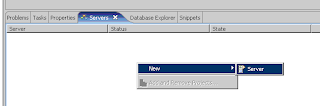


6) Na próxima tela selecione a opção indicada na figura abaixo.


7) Após pressionar Next, indique a pasta onde se encontra o OC4J, verifique também a opção JRE conforme figura abaixo.
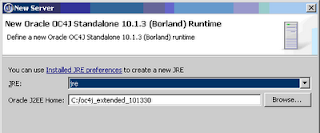

8) Pressione Next, e na próxima tela verifique a configuração conforme figura abaixo:


9) Por fim, adicione o projeto no qual está trabalhando e clique em Finish.


OBS:

Foi verificado que em alguns casos é necessário criar a variável de ambiente ORACLE_HOME apontando para a raiz da pasta onde se encontra o OC4J, exemplo: c:\oc4j_101330, e também a variável de ambiente J2EE_HOME apontando para a pasta \j2ee\home da pasta onde está a instalação do OC4J, exemplo: C:\oc4j_101330\j2ee\home ... Antes de realizar essas observações, verifique se o servidor OC4J funciona, elas só devem ser realizadas se ele não funcionar.

[]'s

segunda-feira, 2 de março de 2009

Vídeos e Sites que você deveria ver/conhecer...

A tempos que fuço a net, e de lá pra cá tenho econtrado muita coisa boa, mas, muita coisa ruim tbm... :) Nesse dilema resolvi separar aqui alguns vídeos e links de sites que acho válido ter conhecimento quando se trata de vida digital.

Vídeo - Matando a média de Fabio Akita
Artigo - Seja Arrogante de Fabio Akita
Vídeo - Para que serve uma monocotiledônea de Luli Radfahrer
Site - WikiMapia
Site - Mapia
Site - Last.fm
Site - PortableApps
Site - Google Reader
Site - Twitter

É óbvio que existem muuuitos outros, e também que esses são de opinião pessoal, mas, para quem está começando acredito ser uma boa pedida, até pq esses são indicações genéricas, ou seja, se encaixam em qualquer "mundo".

[]'s